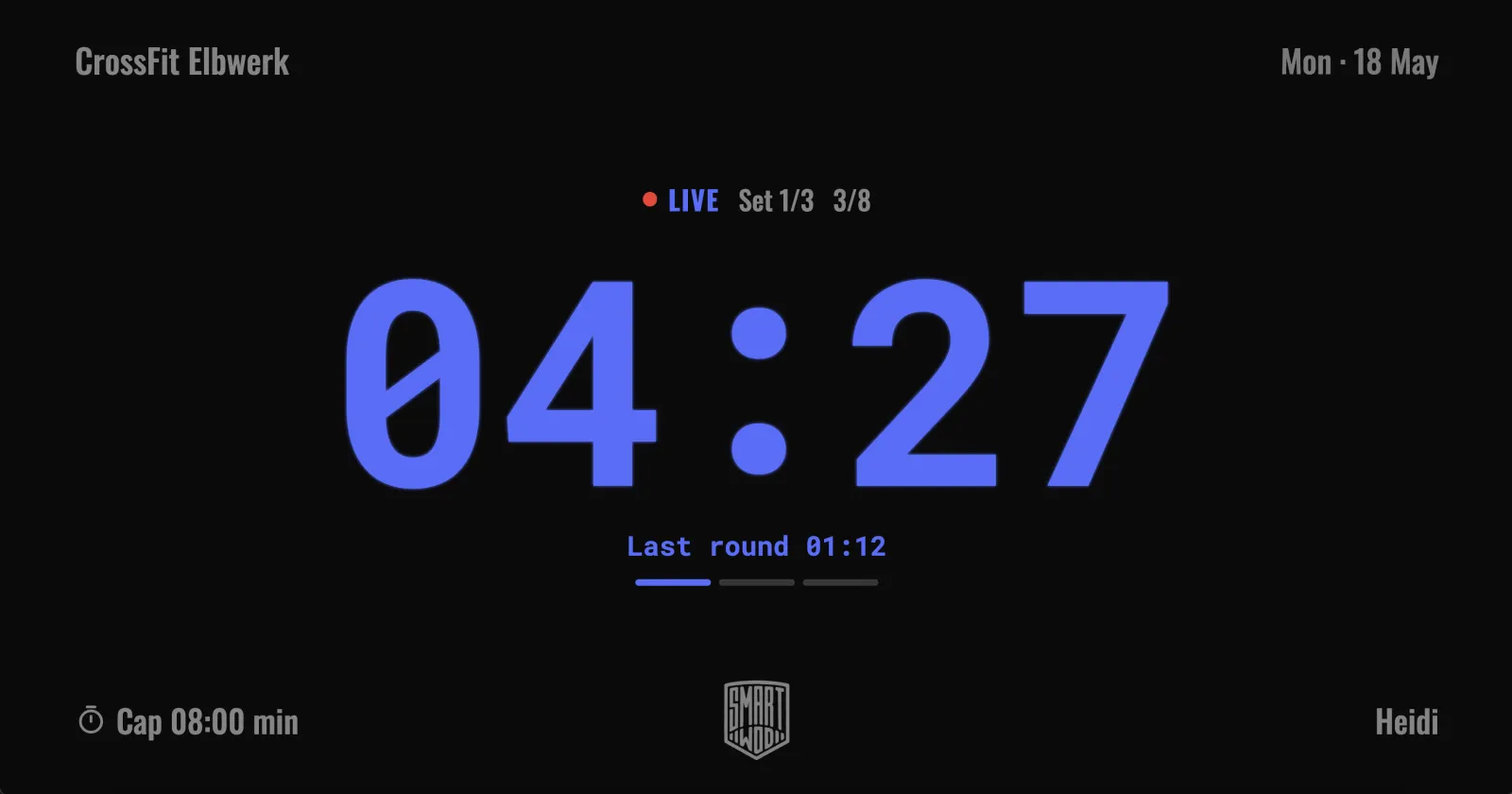
Jede Box kennt das Problem: zehn Athleten, ein WOD — und alle schielen auf ein kleines Handy, das an einer Wasserflasche lehnt. Der SmartWOD Box-Timer löst das. Mit TV Cast bringt die SmartWOD Timer App einen Vollbild-Timer auf deinen Gym-TV — inklusive Workout-Text des Tages, deinem Box-Logo und dem Namen deines Coaches. Dein Handy bleibt dabei in deiner Hand: als Fernbedienung.
TV Cast funktioniert mit allen Timer-Formaten — AMRAP, EMOM, TABATA, FOR TIME und Mixed Workouts — und ist Teil von SmartWOD Premium, mit kostenloser Testphase, damit du es erst mit deiner Class ausprobieren kannst.
Was der TV anzeigt
- Vollbild-Timer mit Set-Fortschritt und klarem LIVE-Indikator — lesbar bis in die letzte Ecke des Gyms.
- Das WOD neben der Uhr: Füge den Workout-Text ein und er erscheint links auf dem TV — mit einstellbarer Textgröße und langsamem Auto-Scroll für lange Workouts.
- Dein Box-Branding: Box-Name, Coach-Name und dein eigenes Logo (dunkle Logos lassen sich weiß einfärben).
- Live-Rundenzähler für AMRAP und FOR TIME — tippe den Runden-Button auf dem Handy und der TV zeigt Rundenzahl und die Zeit deiner letzten Runde.
- Sound, wo du ihn brauchst: Beeps und Sprachansagen auf dem TV, dem Handy oder beidem.
Welche Fernseher funktionieren?
Option 1: Chromecast & Google TV — das Handy wird zur Fernbedienung
Per Google Cast schickt die App eine eigene Anzeige auf den TV — gestochen scharf, im Vollbild und unabhängig vom Handy-Display. Das funktioniert mit:
- Chromecast-Sticks und Chromecast mit Google TV / Google TV Streamer an jedem Fernseher
- TVs mit Chromecast built-in (Android TV / Google TV): Sony Bravia (ab 2017), Philips (ab 2018), TCL- und Hisense-Google-TV-Modelle, Sharp, Xiaomi und weitere Android-TV-Marken
- Nvidia Shield TV und andere Android-TV-Boxen
Gut zu wissen: Manche TCL- und Hisense-Modelle laufen mit Roku oder Fire TV statt Google TV — die haben kein Chromecast built-in. Dort nimmst du einfach Screen Mirroring.
Option 2: Screen Mirroring — funktioniert mit jedem TV
Kein Chromecast in der Nähe? Dann spiegle dein Handy — die App zeigt dieselbe TV-Anzeige im Querformat auf dem Handy und der Fernseher übernimmt sie 1:1:
- iPhone / iPad: AirPlay auf einen Apple TV oder auf AirPlay-2-fähige Fernseher (Samsung ab 2018, LG ab 2019, Sony ab 2019, Vizio und weitere)
- Android: Samsung Smart View, LG Screen Share oder jedes Miracast-basierte Screen Mirroring
Deinen Box-Timer in zwei Minuten einrichten
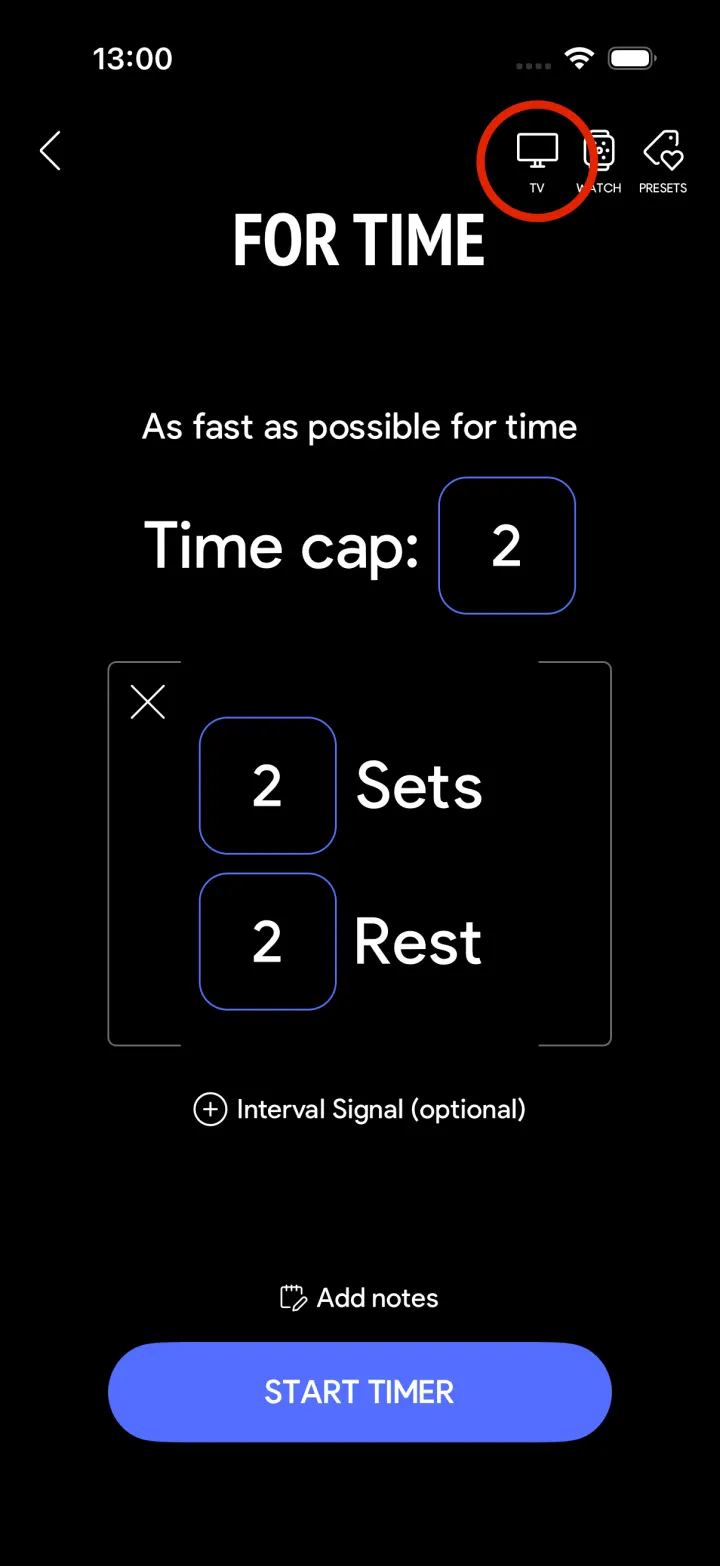
1. TV-Setup öffnen
Wähle dein Format — AMRAP, EMOM, TABATA oder FOR TIME — und tippe oben rechts im Timer auf das TV-Symbol.
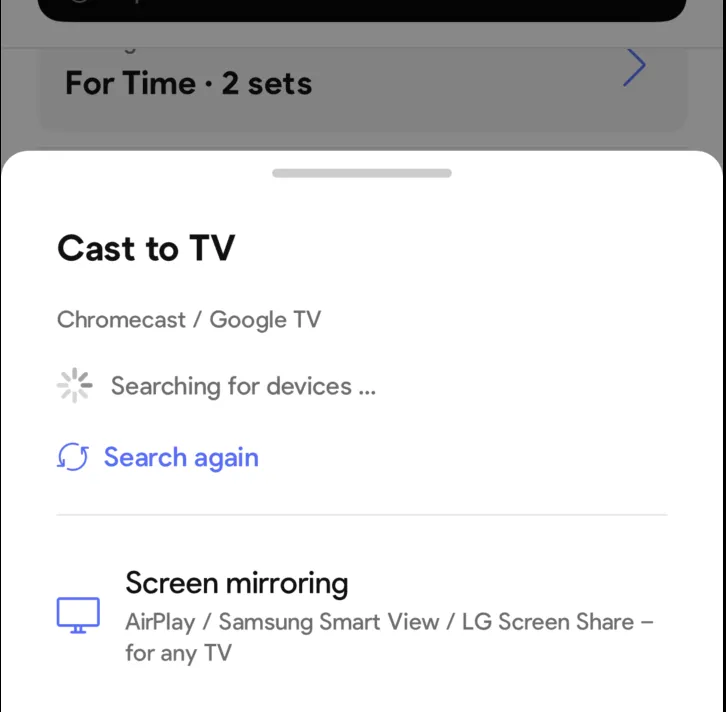
2. Mit dem TV verbinden
Wähle deinen Chromecast / Google TV aus der Liste — oder tippe auf Screen Mirroring, um AirPlay, Samsung Smart View oder LG Screen Share mit jedem anderen Fernseher zu nutzen.
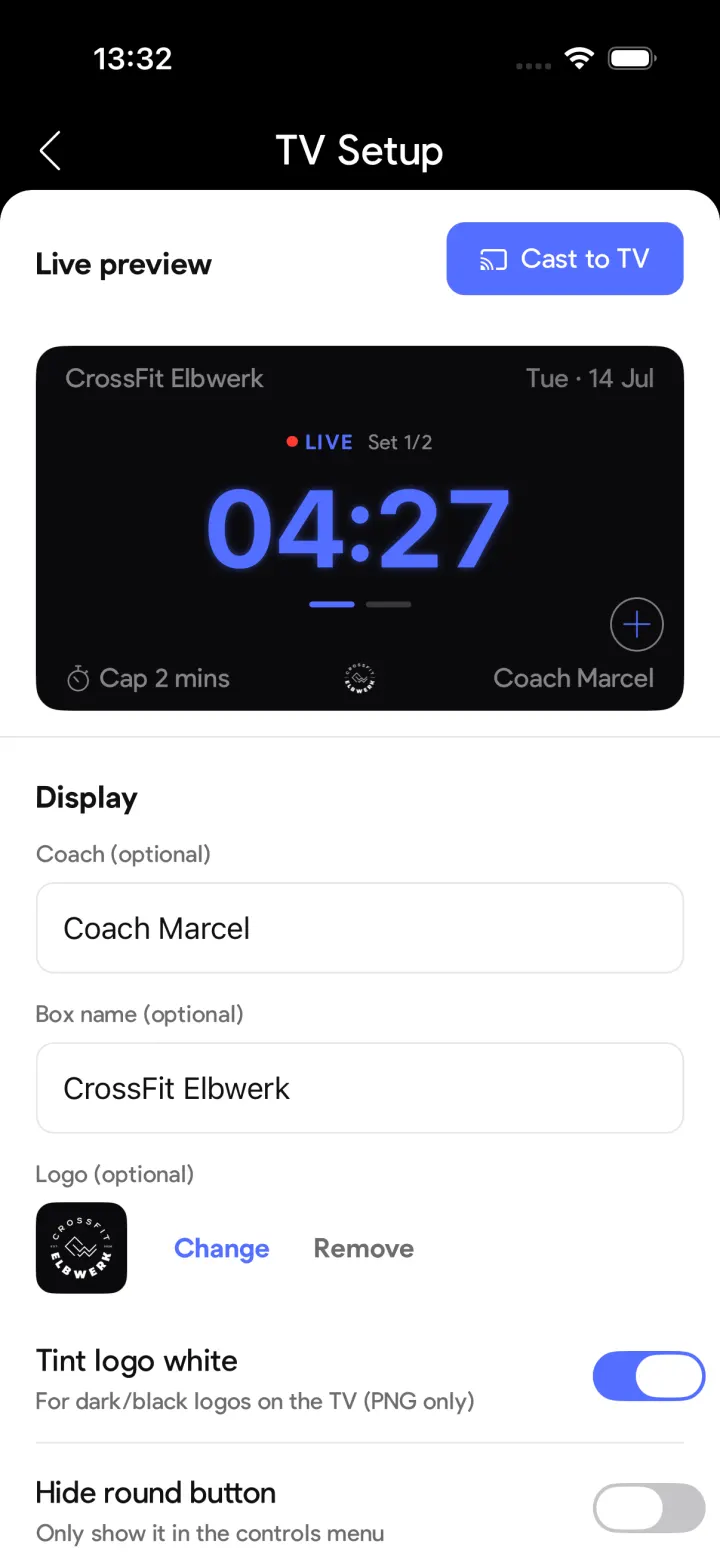
3. Box-Branding einrichten
Trage Box-Name und Coach-Name ein und lade dein Logo hoch. Dunkle Logos kannst du weiß einfärben, damit sie auf der dunklen TV-Anzeige sichtbar bleiben.
4. WOD auf dem Screen anzeigen
Füge den Workout-Text ein — er erscheint links auf dem TV neben dem Timer. Passe die Textgröße an und aktiviere Auto-Scroll für lange Workouts; die Live-Vorschau zeigt genau, was deine Class sehen wird.
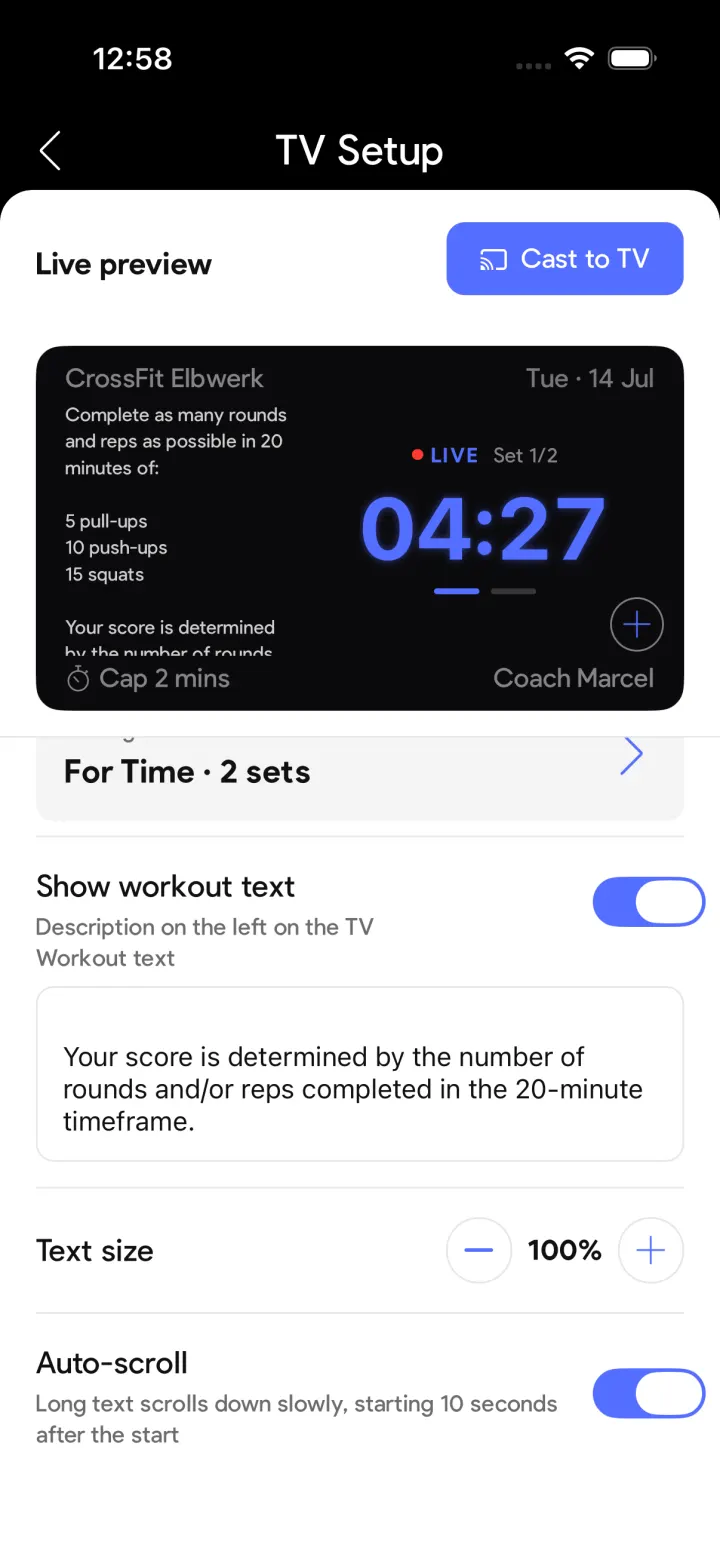
5. Timer starten
Starte das Workout — der TV zeigt den Vollbild-Timer mit Sets und Live-Runden, während dein Handy die volle Kontrolle behält: starten und pausieren, Pausen überspringen, Runden zählen, Workout beenden. Am Ende landet das Ergebnis automatisch in deinem Workout-Log.
FAQ
Welche Fernseher funktionieren mit dem SmartWOD Box-Timer?
Jeder TV mit Chromecast built-in — zum Beispiel Sony-, Philips-, TCL-, Hisense- oder Sharp-Modelle mit Android TV oder Google TV — oder jeder TV mit angestecktem Chromecast / Google TV Streamer. Alle anderen Fernseher funktionieren per Screen Mirroring mit AirPlay, Samsung Smart View oder LG Screen Share.
Brauche ich SmartWOD Premium für TV Cast?
Ja — TV Cast ist Teil von SmartWOD Premium. Mit der kostenlosen Testphase kannst du das komplette Feature vor dem Abo ausprobieren.
Kann ich den Timer steuern, während er auf dem TV läuft?
Ja. Dein Handy bleibt die Fernbedienung: Timer starten und pausieren, Pausen überspringen, Runden zählen und das Workout beenden — der TV aktualisiert sich live.
Kann ich mein eigenes WOD und Logo auf dem TV anzeigen?
Ja. Hinterlege Box-Name, Coach-Name und Logo und füge den Workout-Text ein — mit einstellbarer Textgröße und langsamem Auto-Scroll für lange WODs.